이 문서에서는 Windows 10에서 요청 없이 파일 삭제를 중지하고, 강력한 데이터 복구 도구를 사용하여 삭제된 모든 데이터를 복구할 수 있는 다양한 효과적인 방법을 안내하겠습니다.
Windows 10으로 업그레이드한 후 문제가 발생한 적이 있으신가요? 파일이 자동으로 삭제되나요? Windows 10에서 모든 관련 데이터를 요청하거나 복원하지 않고 파일이 삭제되지 않도록 하는 솔루션을 찾고 계신가요? 많은 Windows 10 사용자들이 이 문제가 발생했다고 보고하고 있습니다.
Windows 10에서 요청 없이 파일 삭제를 방지하는 최상의 솔루션
이런 문제에 직면하더라도 걱정하지 마십시오. 이 자료에서는 Windows 10에서 요청 없이 파일 삭제를 중지하고, Bitwar Data Recovery 소프트웨어를 사용하여 소중한 데이터를 되찾을 수 있는 최상의 방법을 제공합니다.
Windows 10에서 손실된 데이터 복구
데이터 손실 위험을 방지하기 위해 Bitwar Data Recovery를 사용하여 모든 중요한 데이터를 미리 검색하는 것이 좋습니다. 이 소프트웨어는 매우 신뢰할 수 있고, 효율적이며, 빠릅니다. 게다가 사용자 친화적인 플랫폼으로 누구나 쉽게 사용할 수 있습니다.
Windows 10에서 요청하지 않고 파일을 삭제할 때 Bitwar Data Recovery를 사용하여 데이터를 복구하려면 다음 단계를 따르십시오.
1 단계. Bitwar Data Recovery를 다운로드하여 Windows 10에 설치하십시오.
또는 네이버 소프트웨어에서 다운로드할 수도 있다: https://www.bitwarsoft.com/kr/data-recovery-software/
2 단계. 삭제된 파일 복구를 선택하고 다음을 누르십시오.
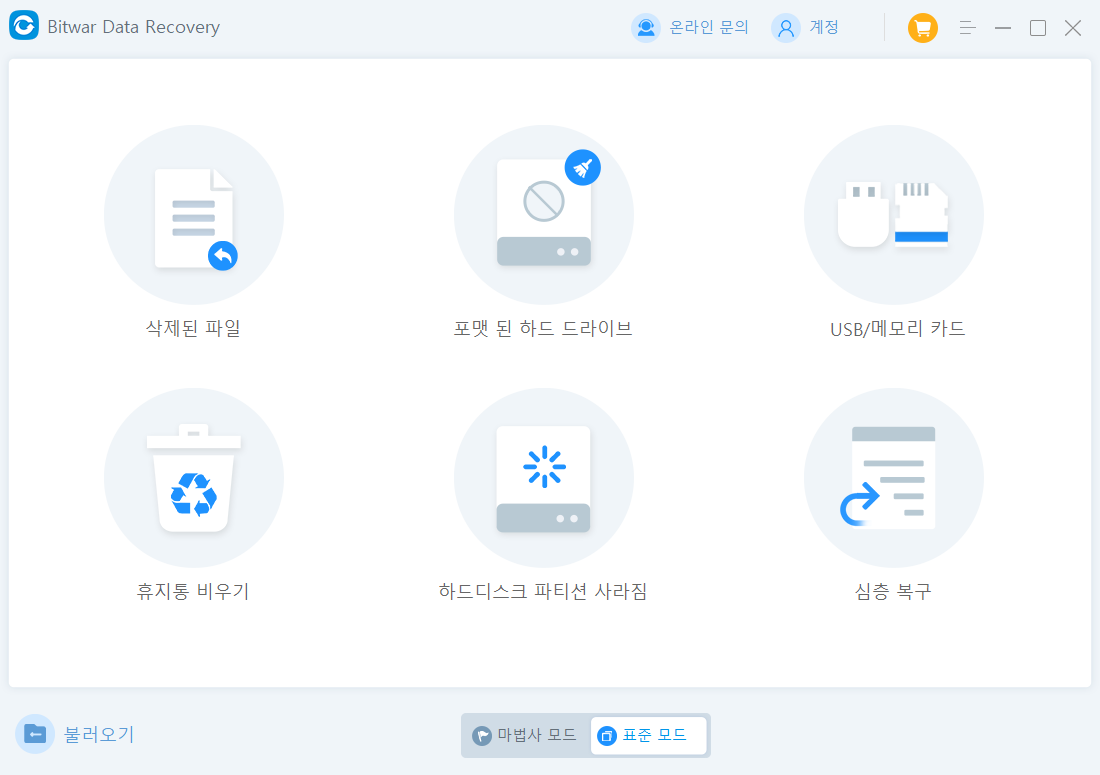
3 단계. 이제 외장 하드 드라이브를 클릭하여 선택하고 다음 버튼을 눌러 계속 진행하십시오.
4 단계. 그런 다음 복구할 파일 유형을 선택하고 다음을 클릭하십시오.
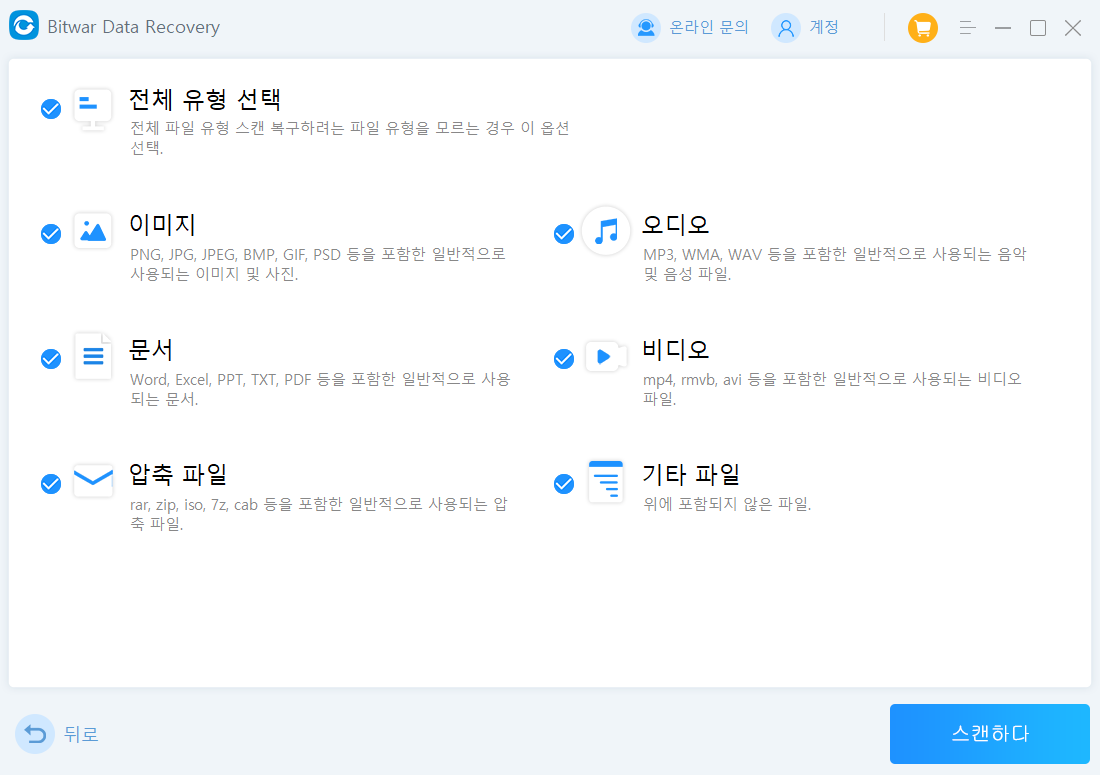
5 단계. 마지막으로 파일을 미리 보고 복구를 클릭하여 복구를 시작하십시오.
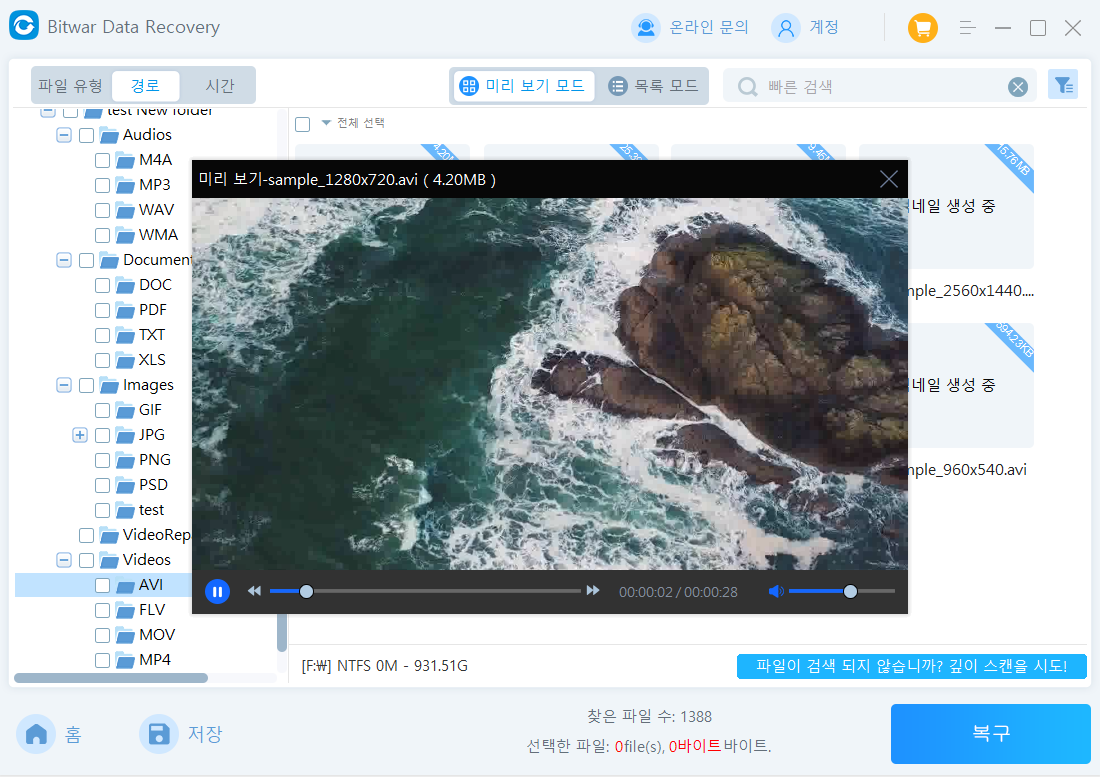
참고 사항: 데이터를 성공적으로 복원한 후 SAME Location과 다른 위치에 저장하고 Windows 10에서 요청하지 않고 파일을 삭제하지 않도록 하려면 다음 솔루션을 따르십시오.
이 웹 사이트에서 Bitwar Data Recovery 무료 다운로드: https://kr.bitwar.net/.
Bitwarsoft 에서도 다운로드할 수 있다: https://www.bitwarsoft.com/kr/data-recovery-software/.
지금 해보자!
자세한 Windows 10에서 요청하지 않고 파일 삭제합니다는 데이터 복구 참조하십시오.
'PC 고장' 카테고리의 다른 글
| "Windows 10 숨겨진 파일 표시되지 않음" 오류의 빠른 수정 (4) | 2025.08.13 |
|---|---|
| 무료로 데이터 손실 없이 원시 파티션 복구하는 방법 (1) | 2025.08.12 |
| Windows에서 SFC가 응답하지 않을 때 해결 방법은 무엇인가요? (0) | 2025.02.08 |
| Windows 10의 C 드라이브 공간 감소 원인 (0) | 2025.02.06 |
| Windows 10 컴퓨터에서 흰색 화면을 빠르게 수정하는 방법은 무엇입니까? (2) | 2024.09.10 |


