이 문서에서는 "RAW 드라이브에 대해 CHKDSK를 사용할 수 없습니다"라는 오류를 해결하는 방법을 설명하고자 합니다. 이 문제를 해결하려면 아래 단계를 따라 주시기 바랍니다.
먼저, CHKDSK와 RAW 드라이브의 개념을 이해하는 것이 중요합니다. CHKDSK는 "Check Disk (디스크 검사)"의 약자로, 시스템의 무결성을 검증하기 위해 명령 프롬프트에서 실행되는 명령입니다. CHKDSK의 주요 기능은 디스크의 오류를 확인하고 이를 수정하는 것입니다. 반면, RAW 드라이브는 Windows 운영 체제가 해당 드라이브의 파일 시스템을 인식하지 못하는 하드 드라이브 파티션을 의미합니다.
"파일 시스템의 유형이 RAW 상태로, RAW 드라이브에 대해 CHKDSK를 사용할 수 없습니다"라는 오류 메시지는 USB 플래시 드라이브, RAW 하드 드라이브, RAW 펜 드라이브 및 RAW SD 카드 등에서 "CHKDSK" 명령을 실행할 때 나타납니다. 이 명령이 제대로 작동하지 않거나 손상된 경우에 발생합니다.
"RAW 드라이브에 대해 CHKDSK를 사용할 수 없습니다" 오류의 원인
CHKDSK는 Windows XP, 7, 8, 10 등 다양한 Windows 버전에서 사용할 수 있습니다. 이 오류 메시지는 대개 손상된 디스크나 드라이브로 인해 발생합니다. 일반적인 원인은 다음과 같습니다.
- 디스크나 드라이브를 안전하게 분리하지 않음
- 바이러스 공격
또한, RAW 드라이브와 관련된 일반적인 시나리오는 다음과 같습니다.
- X 드라이브가 포맷되지 않음 (X는 드라이브 문자를 나타냄)
- 볼륨에 인식된 파일 시스템이 없음
- X 드라이브에 접근할 수 없음 (X는 드라이브 문자를 나타냄)
"RAW 드라이브에 대해 CHKDSK를 사용할 수 없습니다"이라는 오류 메시지를 수정하는 가능한 방법
Windows XP, 7, 8및 10의 경우 "RAW드라이브에 대하여 CHKDSK를 사용할 수 없습니다"을 수정하기 위한 몇 가지 솔루션이 아래에 제시되어 있다.
솔루션 1: 확인 오류
1 단계: "내 컴퓨터/내 PC"를 입력하고 RAW 드라이브를 마우스 오른쪽 버튼으로 클릭하십시오.
2 단계: 도구 페이지로 이동한 다음 오류 검사 섹션에서 "검사"을 클릭하십시오.
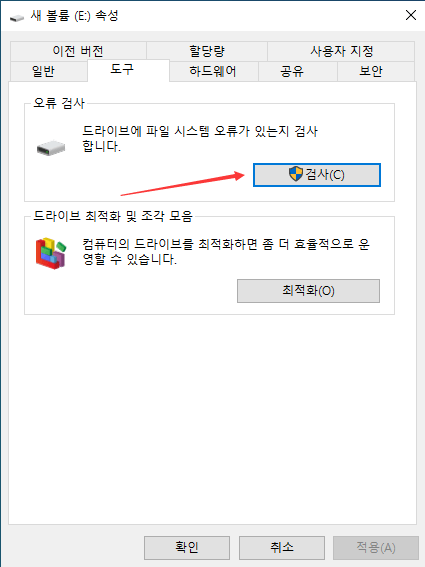
3 단계. 시스템이 드라이브를 스캔할 때까지 기다린 다음 CHKDSK를 포맷하지 않고 RAW 드라이브에 사용할 수 없다.
솔루션 2: 재포맷
RAW 드라이브에 중요한 데이터가 포함되어 있지 않을 때 가장 적합한 솔루션이며 포맷해도 상관없다.
1 단계: WIN키 + R을 누르고 "Diskmgmt.msc"를 입력하여 디스크 관리자를 실행한 다음 RAW 드라이브를 마우스 오른쪽 버튼으로 누르십시오.
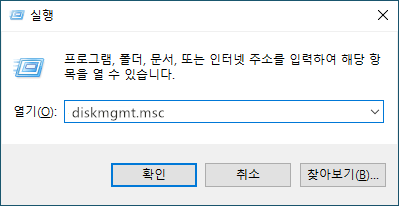
2 단계: "포맷" 옵션을 선택하십시오.
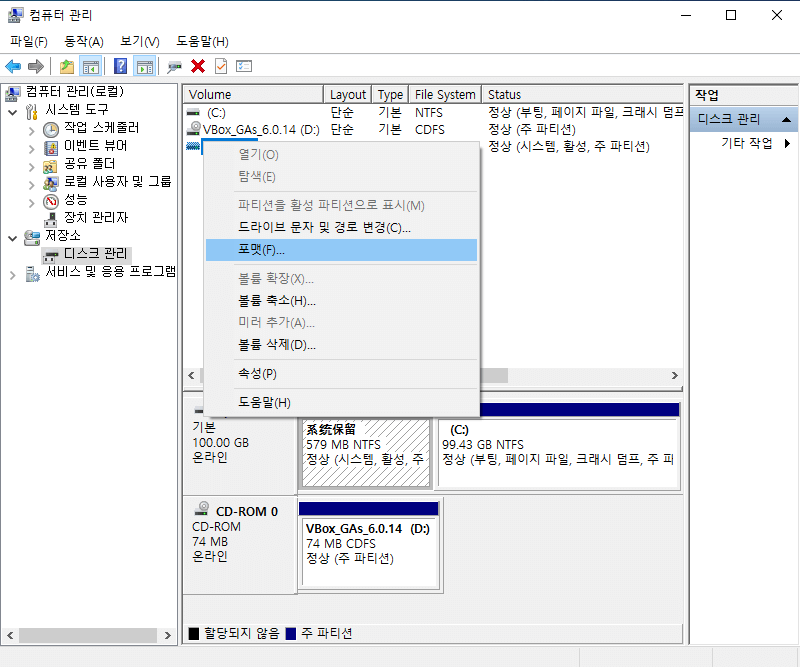
3 단계: 이제 "NTFS 파일 시스템" 옵션을 선택하고 다른 정보(포맷 옵션, 볼륨 레이블 및 할당 단위 크기)로 변경하십시오.
4 단계: "시작" 버튼을 클릭하여 RAW 드라이브를 NTFS로 다시 포맷하십시오.
솔루션 3: 명령 프롬프트를 사용하여 수정
포맷하지 않고 데이터 복구
이 옵션을 사용하여 "RAW 드라이브에 대하여 CHKDSK를 사용할 수 없습니다"을 수정하기 전에 RAW 드라이브에서 중요한 데이터를 복구하는 것이 바람직하다. 무료 데이터 복구 소프트웨어는 귀중한 데이터가 손실될 위험이 없기 때문에 해결 방법을 더욱 단순하게 만들 것이다. 따라서 데이터의 신뢰성과 안전성이 높기 때문에 "Bitwar Data Recovery" 소프트웨어를 사용할 것을 권장한다.
먼저 Bitwar Data Recovery 소프트웨어를 사용하여 데이터를 복구하는 단계를 살펴보십시오.
1. Mac과 PC용 Bitwar Data Recovery 소프트웨어를 다운로드하십시오. 다운로드한 후 시스템에 소프트웨어를 설치하십시오.
네이버 소프트웨어에서도 다운로드할 수 있다: https://www.bitwarsoft.com/kr/data-recovery-software/
2. 소프트웨어를 시작하고 이를 NTFS_RAW로 표시하는 드라이브를 클릭하십시오(RAW는 드라이브의 현재 상태, NTFS는 드라이브의 이전 파일 시스템 유형임). 계속하려면 "다음"을 누르십시오.
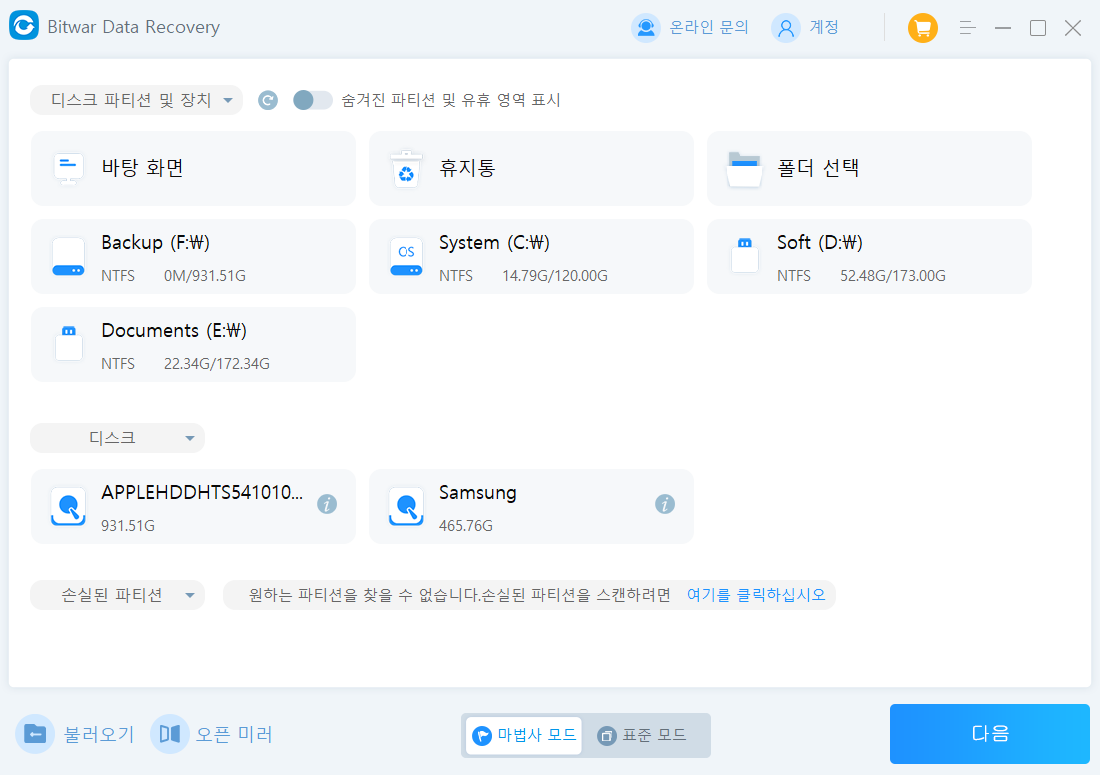
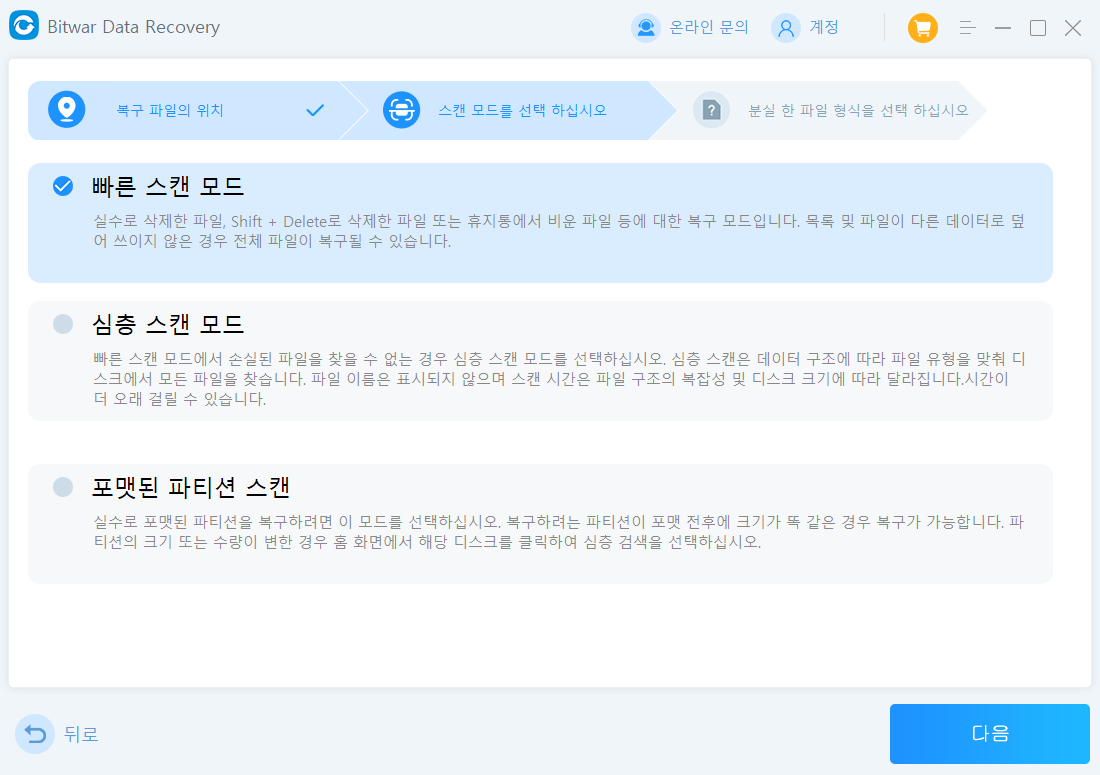
3. RAW 파티션 또는 장치에서 손실된 파일을 복구하려면 "빠른 스캔 모드"를 선택한 다음 복구할 파일 유형을 선택하십시오.
4. 스캔하는 동안 각 파일에 대한 미리 보기 옵션을 클릭하여 미리 보기를 생성하여 파일이 여전히 작동하는지 확인하십시오(예: 복구 버튼을 눌러 파일을 복구하십시오).
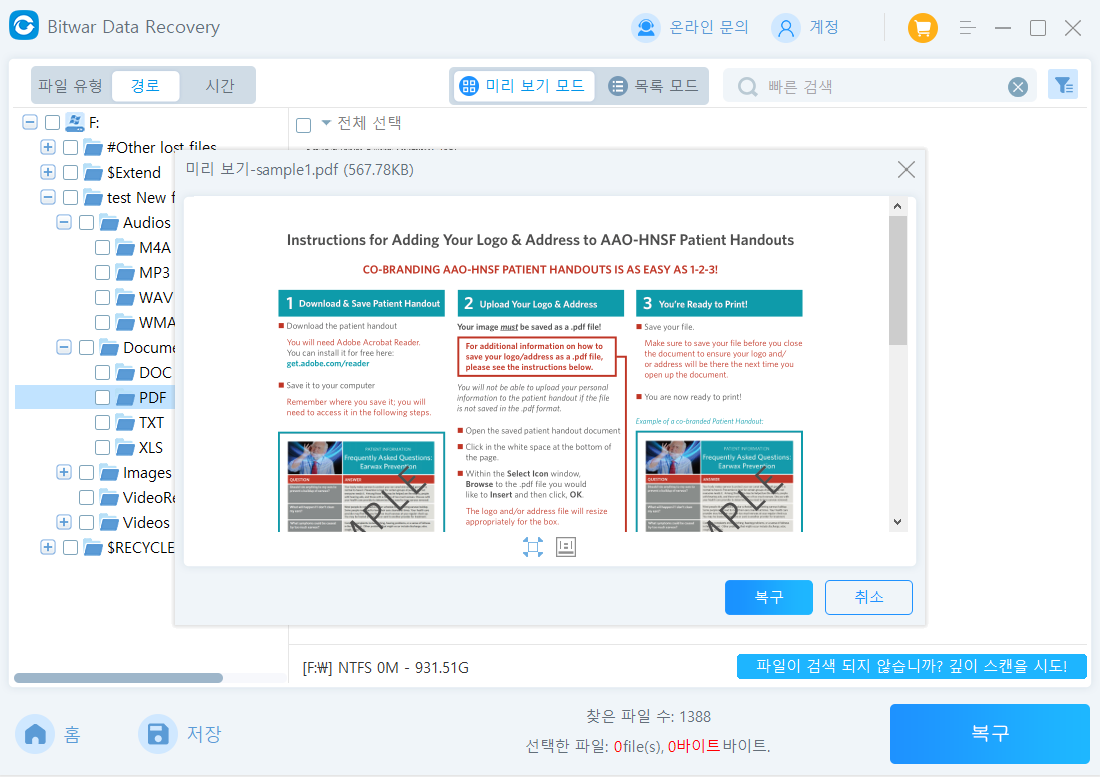
팁: 이 소프트웨어는 RAW 드라이브의 이전 파일 시스템을 감지하여 빠른 스캔을 수행하여 원래 파일 이름과 폴더 구조로 손실된 데이터를 검색할 수 있다.
원하는 데이터를 가져온 후에는 특정 명령 프롬프트로 RAW 드라이브를 복구해야 할 때 입니다.
이 웹 사이트에서 Bitwar Data Recovery 무료 다운로드: https://kr.bitwar.net/ .
Bitwarsoft 에서도 다운로드할 수 있다: https://www.bitwarsoft.com/kr/data-recovery-software/ .
지금 해보자!
자세한 RAW 드라이브에 대하여 CHKDSK를 사용할 수 없습니다는 데이터 복구 참조하십시오.
'PC 고장' 카테고리의 다른 글
| Windows 10에서 폴더 액세스 거부 오류 해결 방법 (0) | 2025.09.05 |
|---|---|
| "Windows 10에서 할당되지 않은 하드 드라이브" 오류 (0) | 2025.08.25 |
| 요청한 리소스가 사용 중입니다" 문제 해결을 위한 솔루션 (5) | 2025.08.13 |
| "Windows 10 숨겨진 파일 표시되지 않음" 오류의 빠른 수정 (4) | 2025.08.13 |
| 무료로 데이터 손실 없이 원시 파티션 복구하는 방법 (1) | 2025.08.12 |


