Windows 10의 자동 업데이트는 Windows 7 및 Windows 8과 실질적으로 다릅니다. 일부 사용자들은 Windows 업데이트를 중지하면 문제가 없을 것이라 생각하며, 앞으로 Windows가 사용자 모르게 자동으로 다운로드 및 업데이트되지 않을 것이라고 믿습니다. 하지만 이는 잘못된 생각입니다!
Microsoft는 Windows Update 서비스를 전용으로 설정하여, 사용자가 처음으로 Windows Update를 열 때 이 서비스가 활성화됩니다. 따라서 많은 사용자들이 윈도우 10의 자동 업데이트를 끄는 방법에 대해 궁금해합니다. 이 문서에서는 자동 업데이트를 설정해야 하는지에 대한 객관적인 설명도 함께 제공하겠습니다.
이제 Windows 10의 자동 업데이트를 올바르게 끄는 방법을 알아보겠습니다.
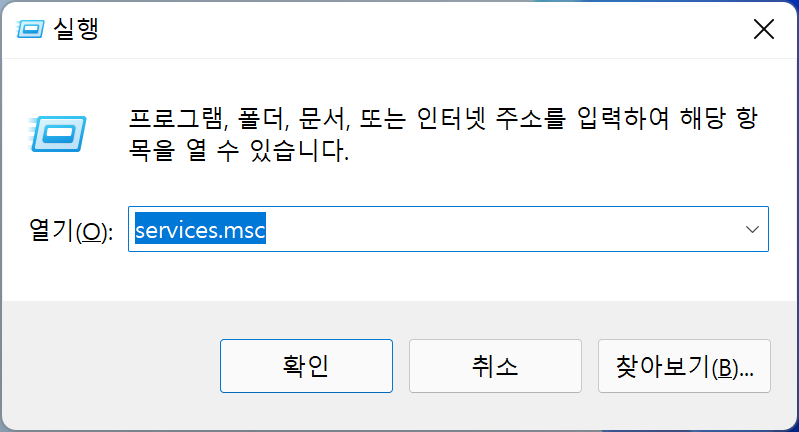
1단계: 키보드에서 창 + R을 눌러 윈도우 10 서비스를 열고 다음을 입력합니다 services.msc.
2단계: Windows 업데이트를 찾은 다음 Windows 업데이트 서비스 상태를 중지하고 시작 유형을 중지됨으로 설정합니다.


3단계: 또한 매우 중요한 단계가 있는데, 첫 번째 장애에 대해 아무 작업도 수행하지 않도록 이 페이지의 복구 페이지에서 복구 작업을 설정하는 것입니다.

이 세 가지 단계를 수행하면 Windows(윈도우)에서 항상 업데이트하라는 메시지를 표시하는 것에 대해 걱정할 필요가 없습니다!
Window 10 Professional에는 다음 설정도 필요합니다.
컴퓨터가 윈도우 10 프로페셔널 버전인 경우 자동 업데이트를 열지 않으려면 다음 설정도 수행해야 합니다. 이 방법은 “로컬 그룹 기본 편집기”를 사용하므로 Windows 홈 버전에는 이 설정이 없으므로 먼저 사용자 자신의 시스템 버전을 확인한 후 다음 단계를 참조하십시오.
1단계: 키보드에서 Window + R을 누르고 gpedit.msc를 입력하여 Run을 불러옵니다. Windows 10 로컬 그룹 정책 편집기를 엽니다.

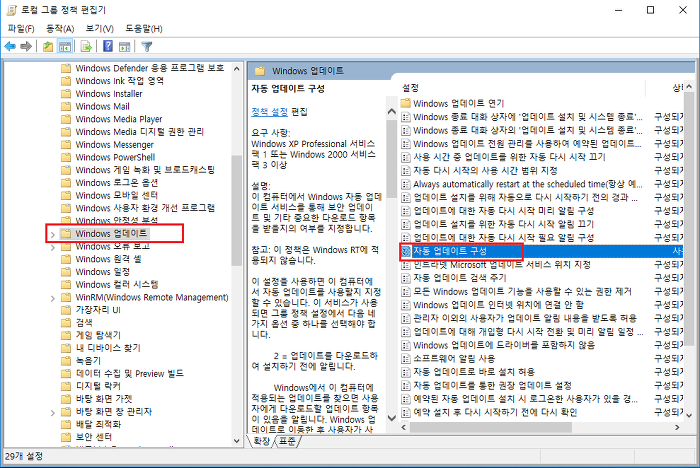
2단계: “컴퓨터 설정” – “시스템 관리 템플릿” – “Windows 구성 요소” – “Windows Update”를 클릭합니다. “Windows 구성 요소” – “Windows Update”는 다음과 같습니다.
3단계: “Windows Update”에서 “자동 업데이트 설정”을 찾아 클릭한 다음 아래 그림과 같이 왼쪽 위에 있는 “정책 설정”을 클릭합니다.
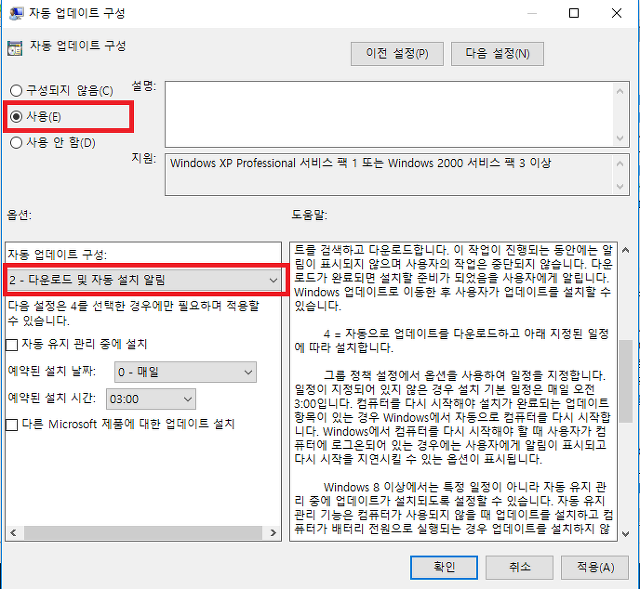
4단계: “자동 업데이트 설정” 페이지에서 “사용 안 함”을 선택한 다음 오른쪽 아래에 있는 적용을 클릭하여 다음과 같이 Windows 시스템의 자동 업데이트를 완전히 사용하지 않도록 설정합니다.
윈도우 10의 자동 업데이트는 윈도우 7과 윈도우 8과는 사실 다르며, 서비스 및 로컬 그룹 기본 에디터에서 별도로 설정해야 합니다!
반대로 Windows 10(윈도우 10)이 자동으로 업데이트되지 않고 켜려면 설정, 서비스 및 로컬 그룹 정책 편집기에서 Windows Update 설정이 사용 가능한지 확인해야 합니다.
이 웹 사이트에서 Bitwar Data Recovery 무료 다운로드: https://kr.bitwar.net/ .
Bitwarsoft 에서도 다운로드할 수 있다: https://www.bitwarsoft.com/kr/data-recovery-software/ .
지금 해보자!
자세한 윈도우 업데이트 끄기는 데이터 복구 참조하십시오.
'PC 고장' 카테고리의 다른 글
| 설명할 수 없이 사라진 Windows 10/11 컴퓨터 파일을 복구하는 방법은 무엇인가요? (0) | 2025.09.28 |
|---|---|
| 불량 하드 디스크 트랙 복구 및 데이터 복구 (0) | 2025.09.24 |
| Windows 10에서 폴더 액세스 거부 오류를 해결하는 방법 (0) | 2025.09.15 |
| Windows 10에서 폴더 액세스 거부 오류 해결 방법 (0) | 2025.09.05 |
| "Windows 10에서 할당되지 않은 하드 드라이브" 오류 (0) | 2025.08.25 |


