Windows 사용자는 컴퓨터 사용 중 운영 체제 충돌이 발생할 경우, 컴퓨터를 재시작하여 Windows에 내장된 드라이브 검사 및 복구 기능을 활성화할 수 있습니다. 그러나 재부팅 후 “드라이브(X:) 검사 및 복구 중” 화면에 진입한 후에도 시스템이 멈추는 경우가 가끔 발생합니다. 특히 0%, 10%, 11%, 28%에 도달한 이후로 더 이상 진행되지 않는 상황이 있습니다.
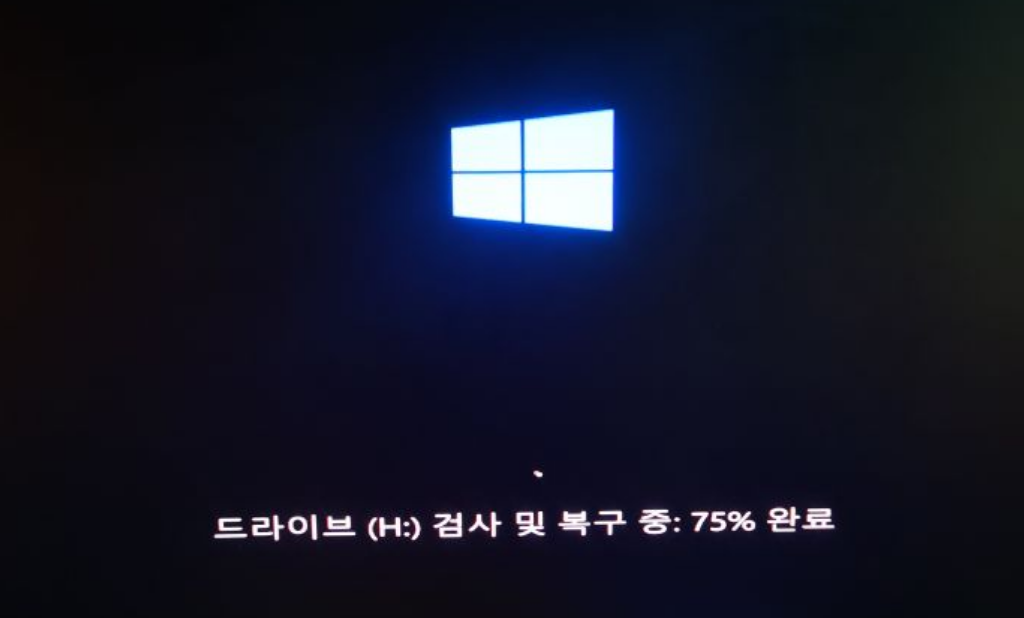
본 문서는 “드라이브 검사 및 복구 중”이 발생하는 원인을 분석하고, “드라이브 검사 및 복구 중” 문제를 해결하기 위한 5가지 유효한 방법을 제공합니다. 또한, 운영 체제 오류로 인해 정보가 손실되는 것을 우려하는 경우, 이 문서에서는 컴퓨터 데이터를 복구하는 해결 방법도 제공됩니다.
“드라이브 검사 및 복구 중” 문제가 발생하는 이유는 무엇일까요?
일반적으로 컴퓨터가 갑자기 전원이 차단되거나 강제로 종료되면 하드 디스크나 메모리에서 실행 중인 프로세스가 중단될 수 있으며, 일부 파일이 삭제될 수 있습니다. 이러한 상황을 피하기 위해 Windows 운영 체제는 시스템을 다시 시작할 때 자동으로 스캔 및 디스크 복구 오류 기능을 시작합니다. 일반적으로 복구 과정은 일정 시간 동안 계속되며 복구 인터페이스에 진행 상황이 표시됩니다.
운영 체제가 발생한 오류를 처리할 수 없는 경우 스캔 및 복구 과정이 멈출 수 있습니다. 이 과정은 1시간 이상 지속될 수도 있습니다. 일반적으로 이 오류는 정상적인 종료, 갑작스러운 전원 차단, 바이러스 감염, 디스크에 손상된 섹터, 파일 시스템 손상 등으로 인해 발생합니다.
물론 “드라이브 검사 및 복구 중” 문제를 일으키는 원인은 위에 설명한 몇 가지 이외에도 다양한 요인에 의해 발생할 수 있습니다. 그러나 이 문제를 해결하는 방법은 복잡하지 않으며, 이제 저와 함께 “드라이브 검사 및 복구 중”을 해결하기 위한 몇 가지 일반적인 방법을 학습해 보겠습니다!
“드라이브 검사 및 복구 중”의 복구 방법
컴퓨터의 부팅 복구 기능을 시작합니다.
사용자가 컴퓨터가 정상적으로 운영 체제에 진입하지 못하는 문제를 만났을 때, Windows 운영 체제 복구 환경에서 내장된 부팅 복구 기능을 시작할 수 있습니다. 아래에는 상세한 조작 방법이 있습니다:
- Windows 설치 USB 또는 광학 디스크를 컴퓨터에 삽입하고, 부팅할 때 F2, F10, DEL 또는 ESC와 같은 단축키를 연속해서 클릭하여 BIOS 설정 화면에 진입합니다. (여기를 클릭하여 다른 컴퓨터 브랜드의 단축키를 확인하세요)
- 그런 다음 부팅 화면에 진입하여 Boot Device Priority를 선택하고, 1st Boot Device를 클릭하여 USB 또는 DVD 디스크를 시작 순서의 첫 번째로 설정합니다.
- 설정을 저장한 후 BIOS를 종료하고 컴퓨터를 다시 시작합니다.
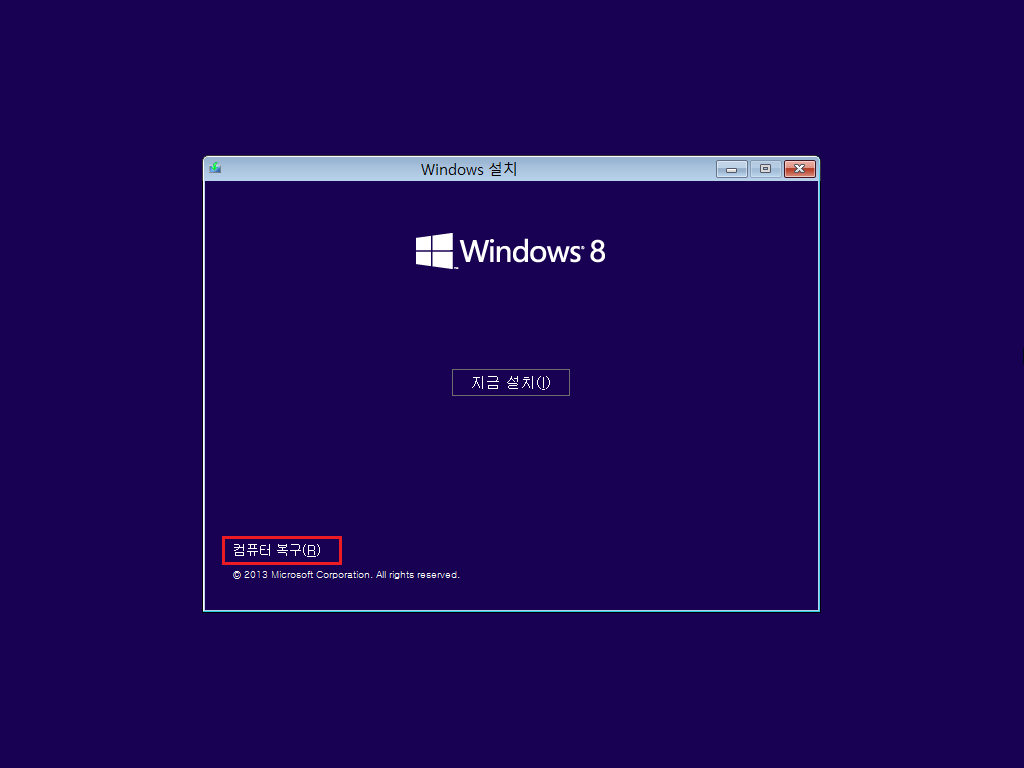
- 컴퓨터를 다시 시작하면 컴퓨터가 설치 디스크 또는 USB로 시작되며, Windows 설치 프로그램 화면에서 “컴퓨터 복구” 옵션을 선택하여 복구 환경에 진입합니다.
- 자동 복구 창에서 문제 해결 > 고급 옵션 > 시동 복구를 클릭합니다.
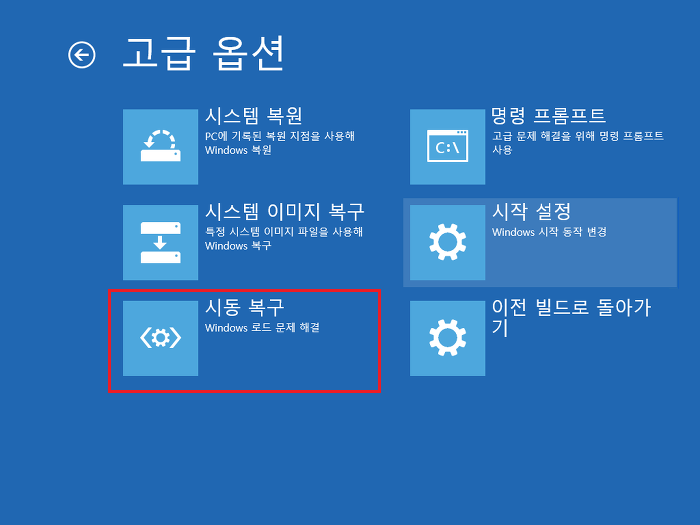
- Windows 시스템은 컴퓨터에서 복구할 수 있는 모든 시스템 파일을 스캔하고, 문제를 발견하면 자동으로 복구합니다.
안전 모드에서 디스크 검사 실행
“드라이브 검사 및 복구 중” 문제가 손상된 섹터 또는 파일 시스템 오류로 인해 발생하는 경우, 사용자는 안전 모드로 진입하여 디스크 검사를 실행하여 디스크 오류를 복구할 수 있습니다. 아래는 구체적인 조작 단계입니다:
- 자동 복구 창에 위에 설명한 방법으로 진입한 후, 문제 해결 > 고급 옵션 > 시작 설정을 클릭합니다.
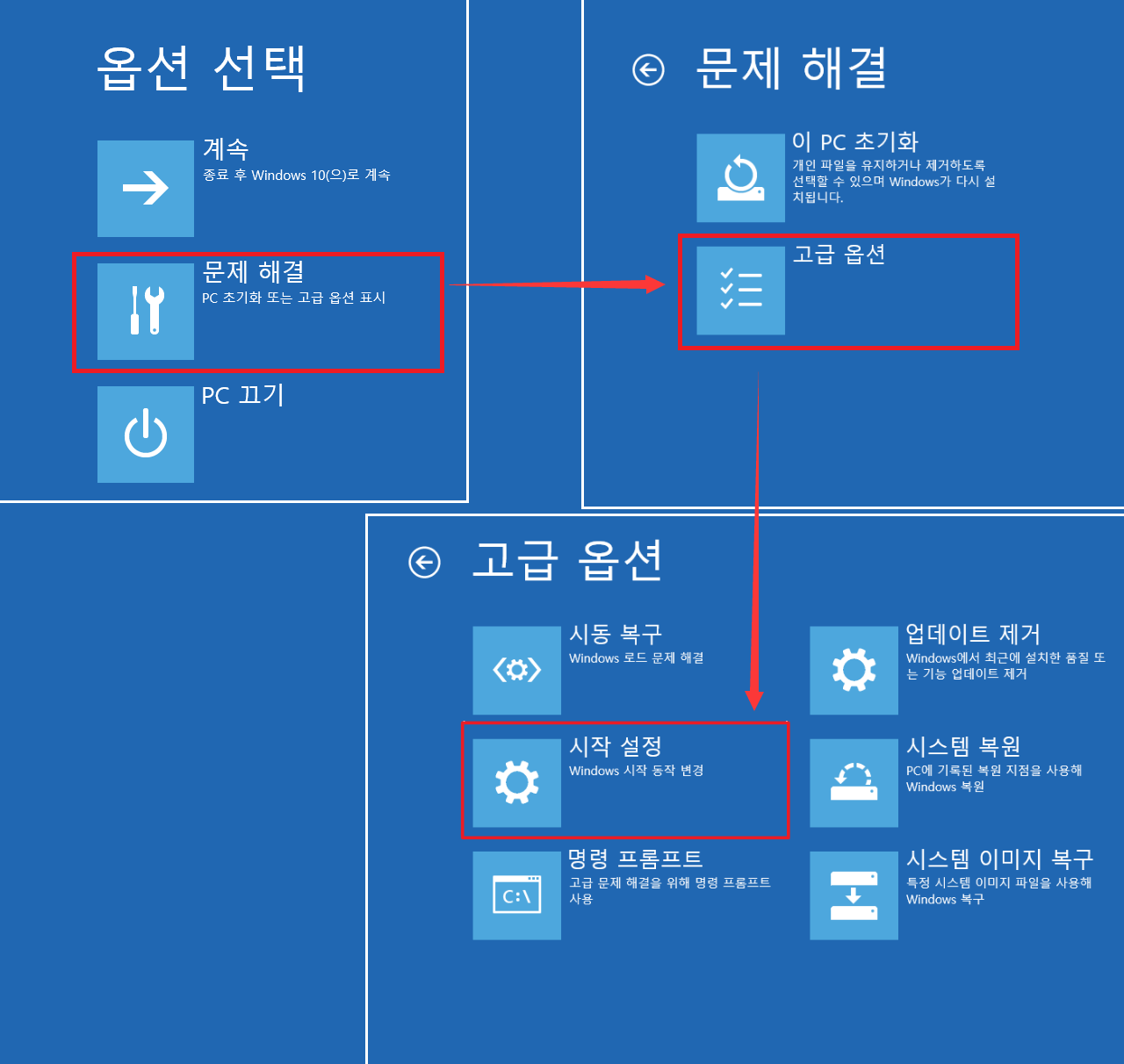
- 컴퓨터가 다시 시작되면 숫자 키를 사용하여 “안전 모드(네트워킹 사용) 사용”를 선택합니다.

- 컴퓨터의 데스크톱에 진입한 후 “내 컴퓨터”를 열고, “드라이브 검사 및 복구 중” 문제가 발생한 디스크를 마우스 오른쪽 버튼으로 클릭하고 “속성”을 선택합니다.
- 기능 탭으로 전환하고 “검사” 버튼을 클릭한 후, 복구 과정이 완료될 때까지 기다립니다.

이 웹 사이트에서 Bitwar Data Recovery 무료 다운로드: https://kr.bitwar.net/.
Bitwarsoft 에서도 다운로드할 수 있다: https://www.bitwarsoft.com/kr/data-recovery-software/.
지금 해보자!
자세한 드라이브 검사 및 복구 중는 데이터 복구 참조하십시오.
'PC 고장' 카테고리의 다른 글
| Windows + Shift + S가 작동하지 않는 문제를 해결하는 방법 (0) | 2025.12.18 |
|---|---|
| 컴퓨터에 새 SSD를 설치하는 방법 (1) | 2025.12.16 |
| 휴대용 디스크의 권한 문제를 어떻게 해결할 수 있나요? (0) | 2025.11.21 |
| Windows 10에서 AVI를 MP4로 간편하게 변환하는 방법 (0) | 2025.11.04 |
| Windows 10 부팅 시 컴퓨터 화면이 흰색으로 바뀌었습니다. 어떻게 해야 하나요? (0) | 2025.10.17 |


